Mantenimiento - Stock
Manual Mantenimiento - Stock
El módulo de Mantenimiento integró un sistema de stock mejorado, el que permite gestionar de manera eficiente los insumos necesarios para realizar las tareas de mantenimiento. Este sistema permite tener un control preciso sobre los repuestos e insumos utilizados en cada orden de trabajo, optimizando la disponibilidad de recursos y facilitando la trazabilidad de su uso.
A través de la funcionalidad de stock, los usuarios podrán:
- Consultar el listado completo de insumos disponibles y sus cantidades actuales.
- Dar de alta y administrar los depósitos en los que se almacenan los insumos.
- Registrar compras a proveedores, las que actualizarán los niveles de stock disponibles.
- Crear y gestionar Órdenes de mantenimiento con insumos incluidos, lo que generará reservas de stock y permitirá mantener actualizado el inventario en tiempo real.
Módulo “Inventario de insumos”: Tipos de insumos
Alta de tipo de insumo
Dentro del apartado de Tipos de insumos se listarán los tipos de insumos que fueron dados de alta. Para crear uno nuevo haz click en "+ Nuevo" Se abrirá un panel para completar los pasos requeridos para el alta.
Ejemplo
Ejemplo listado de tipos de insumos:
Edición de tipo de insumo
Puedes editar un tipo de insumo de dos maneras: Desde el panel lateral con detalle o desde el editor de la tabla.
Desde el detalle:
Desde la tabla
Deshabilitación de tipo de insumo
Puedes deshabilitar y volver a habilitar un tipo de insumo de manera individual o masiva. Al deshabilitar, los insumos que estén asociados al tipo de insumo no se mostrarán al gestionar OMs.

Importante: no podrás deshabilitar tipos de insumos que tengan insumos asignados a OMs activas.
De manera individual se podrá realizar de dos maneras: Desde el detalle o desde la tabla.
De manera masiva desde el listado general.
Individual desde el detalle
Individual desde el listado general
Masiva desde la tabla
Los tipos de insumos deshabilitados se mostrarán en color gris claro y se ubicarán al final del listado.
Módulo “Inventario de insumos”: Insumos
Alta de insumo
Dentro del apartado de Insumos se listarán los insumos que fueron dados de alta. Para crear uno nuevo haz click en "+ Nuevo". Se abrirá un panel para completar los pasos requeridos para el alta.
1. Seleccionador del tipo de insumo: “original” o “sustituto”.
2. Precio de referencia estimado (asignado manualmente). Una vez dado de alta se incorporará un campo de precio de compra que reflejará automáticamente el precio de la última compra registrada a un proveedor.
3. Seleccionador de los tipos de insumos que agrupa el insumo. Por ejemplo: Insumo “Tornillo de montaje para faros” , Tipo de insumo: “Tornillos”.
4. Seleccionador de los depósitos en los que se alojará el insumo. (El depósito debe estar dado de alta previamente desde el módulo de “Depósitos”).
5. Seleccionador de las tareas que requieren del insumo. Al gestionar una Orden de Mantenimiento, las tareas elegidas o requeridas para la OM mostrarán los insumos asociados que tengan.
Para dar de alta puede clickear "Dar de alta" y se le notificará que el insumo fue dado de alta.
Edición de un insumo
Puedes editar la información de un insumo de dos maneras: Desde el detalle o desde el editor desde la tabla
Desde el detalle
Puedes editar desde el detalle. El precio de la última compra registrada a un proveedor se reflejará automáticamente.
Desde el editor desde la tabla
Importante: no podrás quitar depósitos que tengan stock del insumo que se está editando. Tampoco podrás quitar depósitos ni tareas que estén asignadas a OMs activas con el insumo que se está editando.
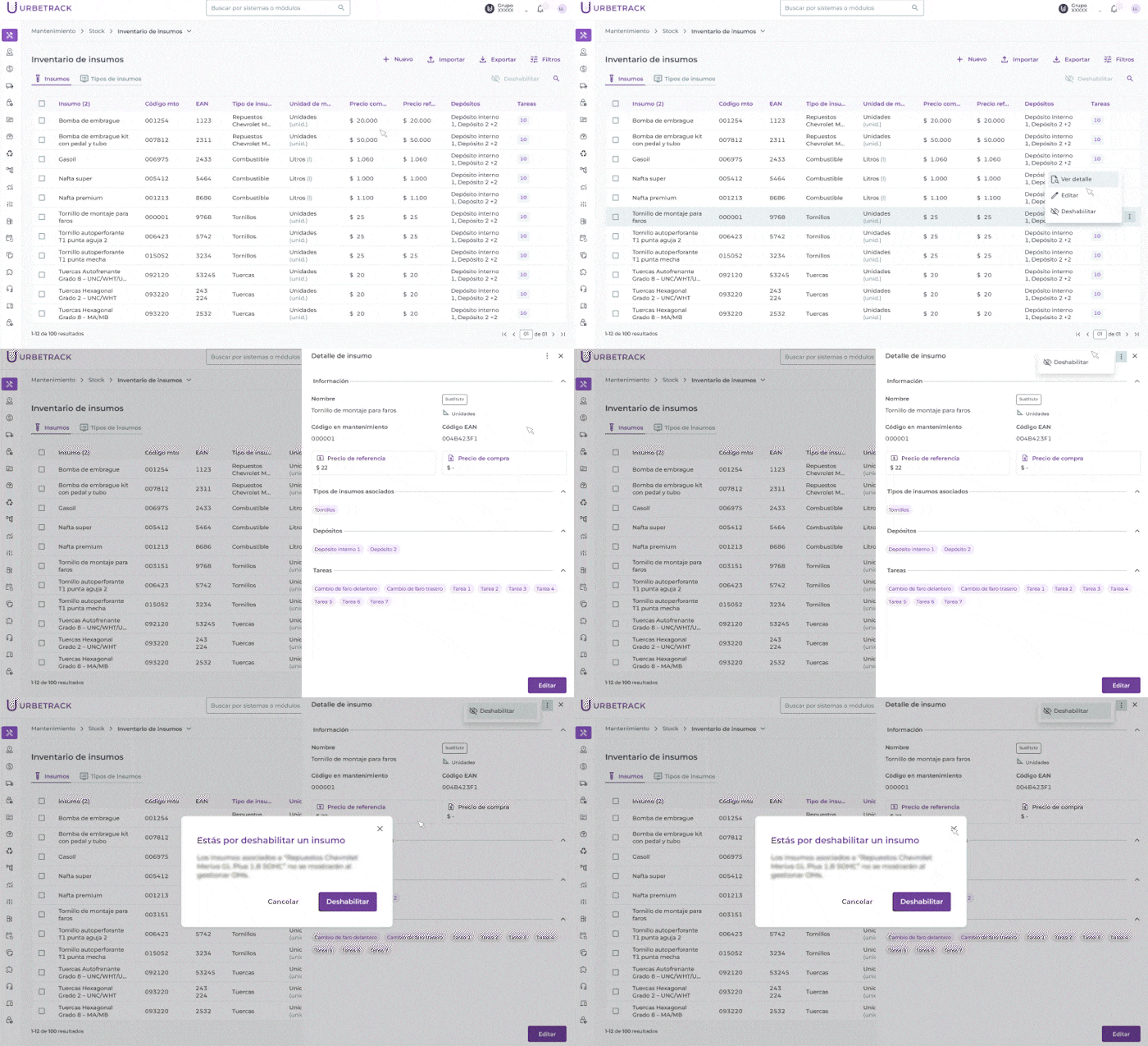
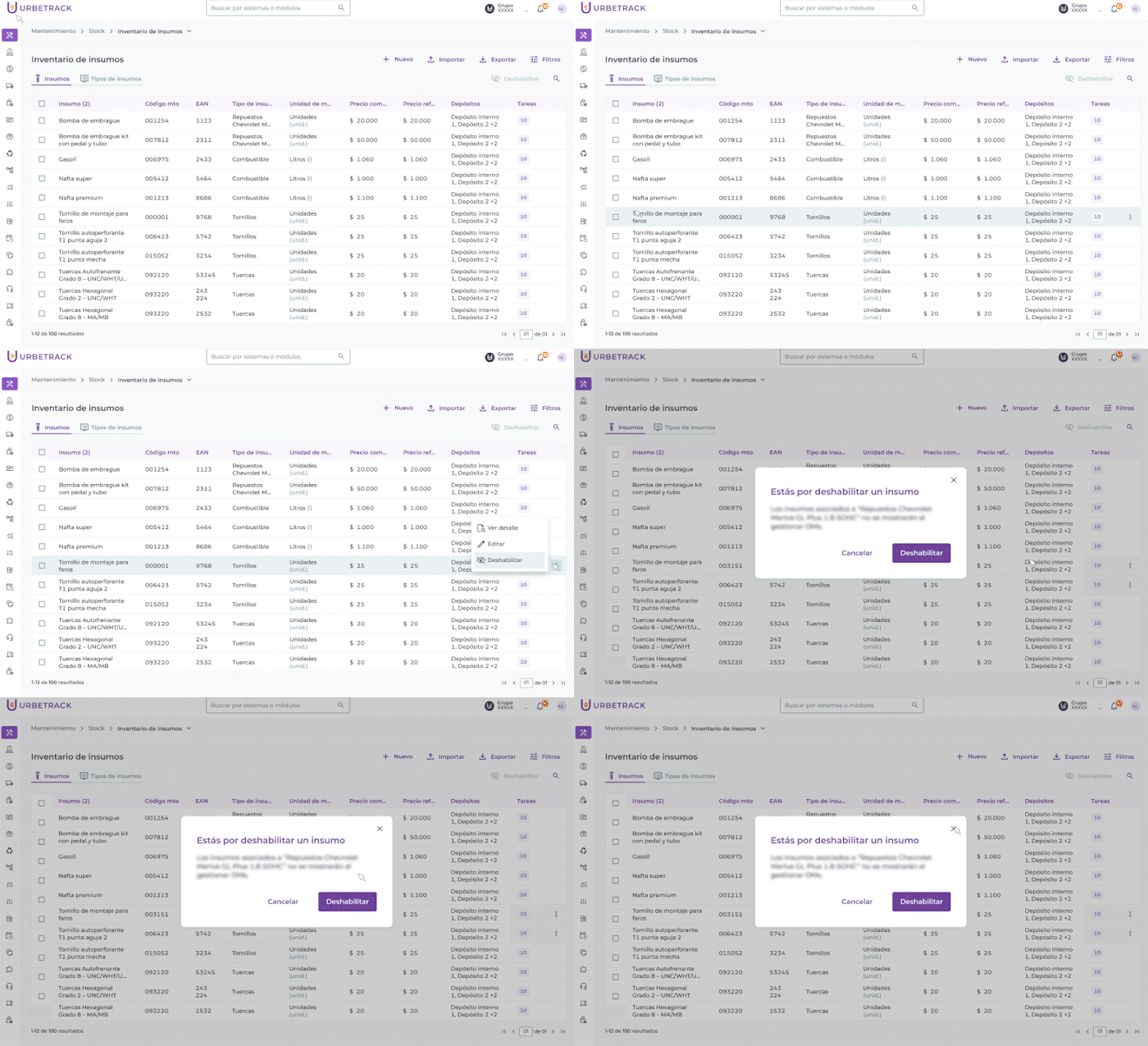
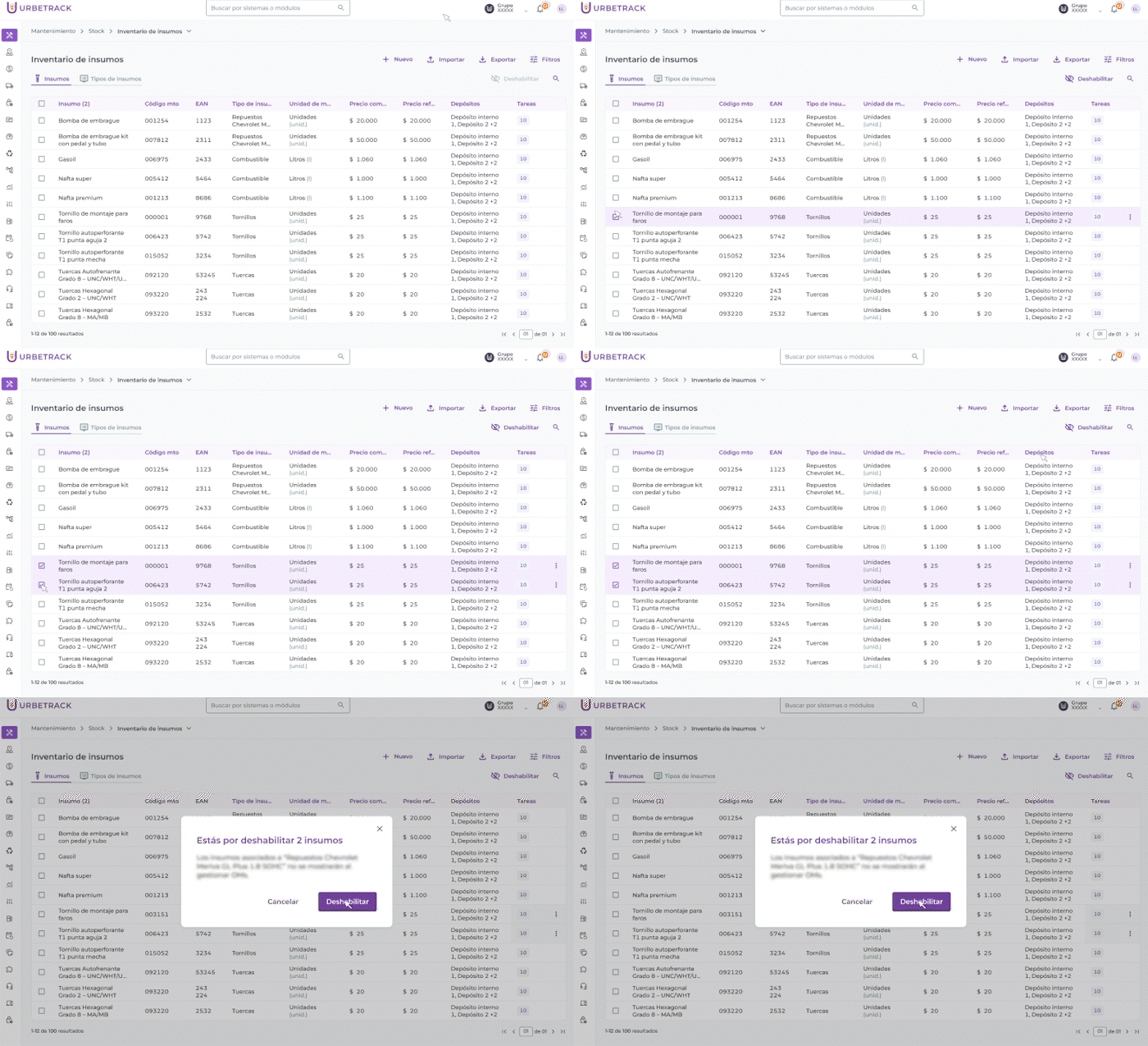
Deshabilitación de un insumo
Puedes deshabilitar y volver a habilitar un insumo de manera individual o masiva. Al deshabilitar, los insumos que estén asociados al tipo de insumo no se mostrarán al gestionar OMs.
Importante: no podrás deshabilitar insumos que estén asignados a OMs activas. Tampoco podrás deshabilitarlos si hay stock del insumo en los depósitos asociados.
Individual desde el detalle
Individual desde el listado
Individual o masiva desde el listado general
Módulo “Depósitos”
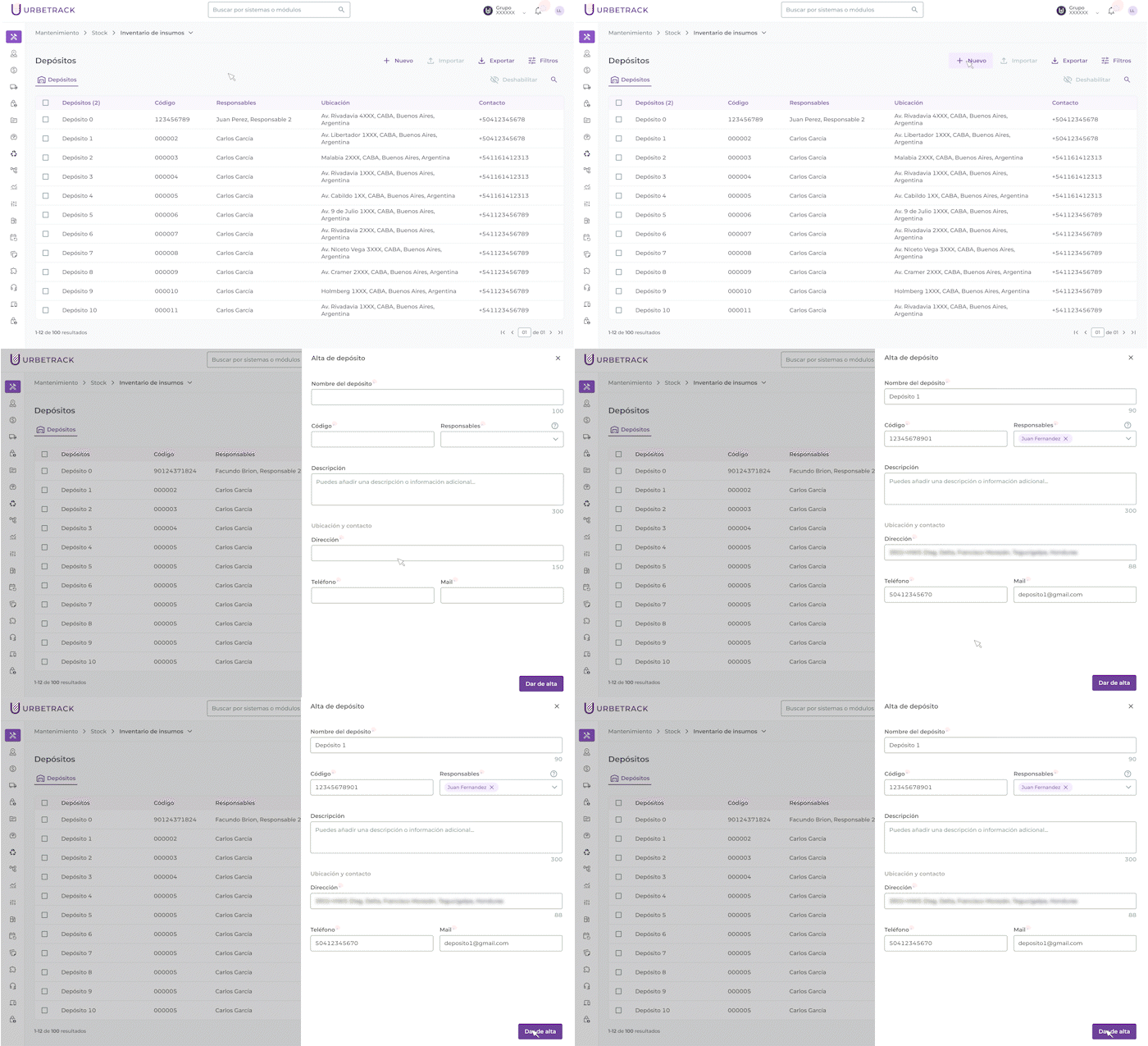
Alta de depósito
Dentro del apartado de Depósitos se listarán los depósitos que fueron dados de alta. Para crear uno nuevo haz click en "+ Nuevo". Se abrirá un panel para completar los pasos requeridos para el alta.
Edición de un depósito
Puedes editar la información de un depósito de dos maneras:
Desde el detalle
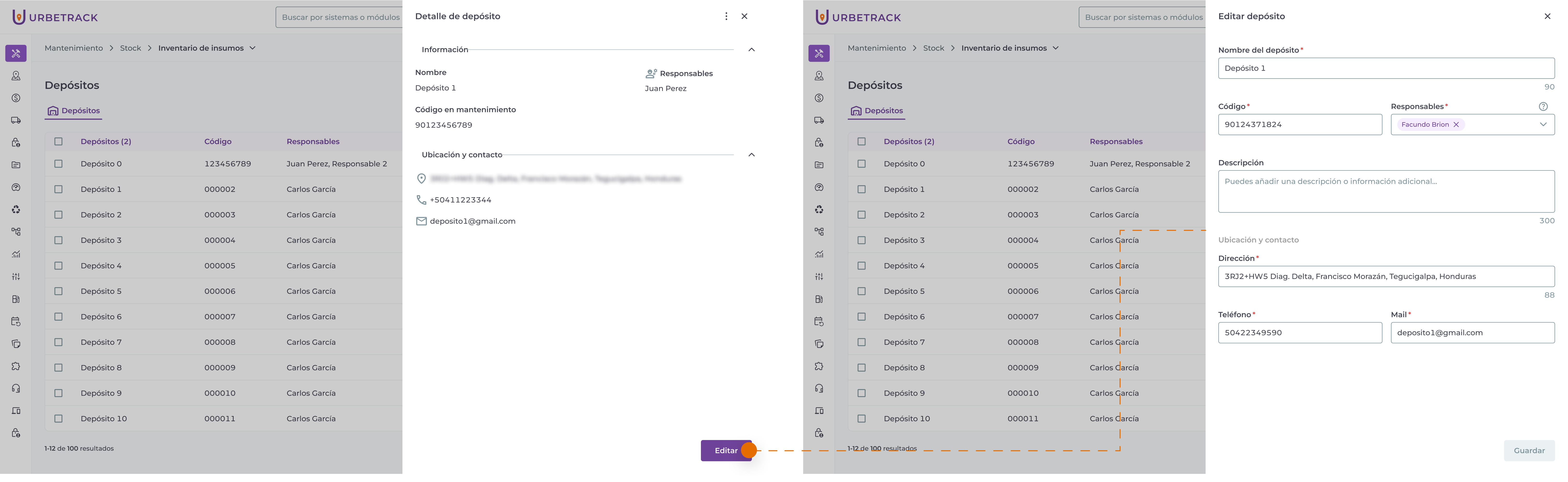
Desde el editor desde la tabla
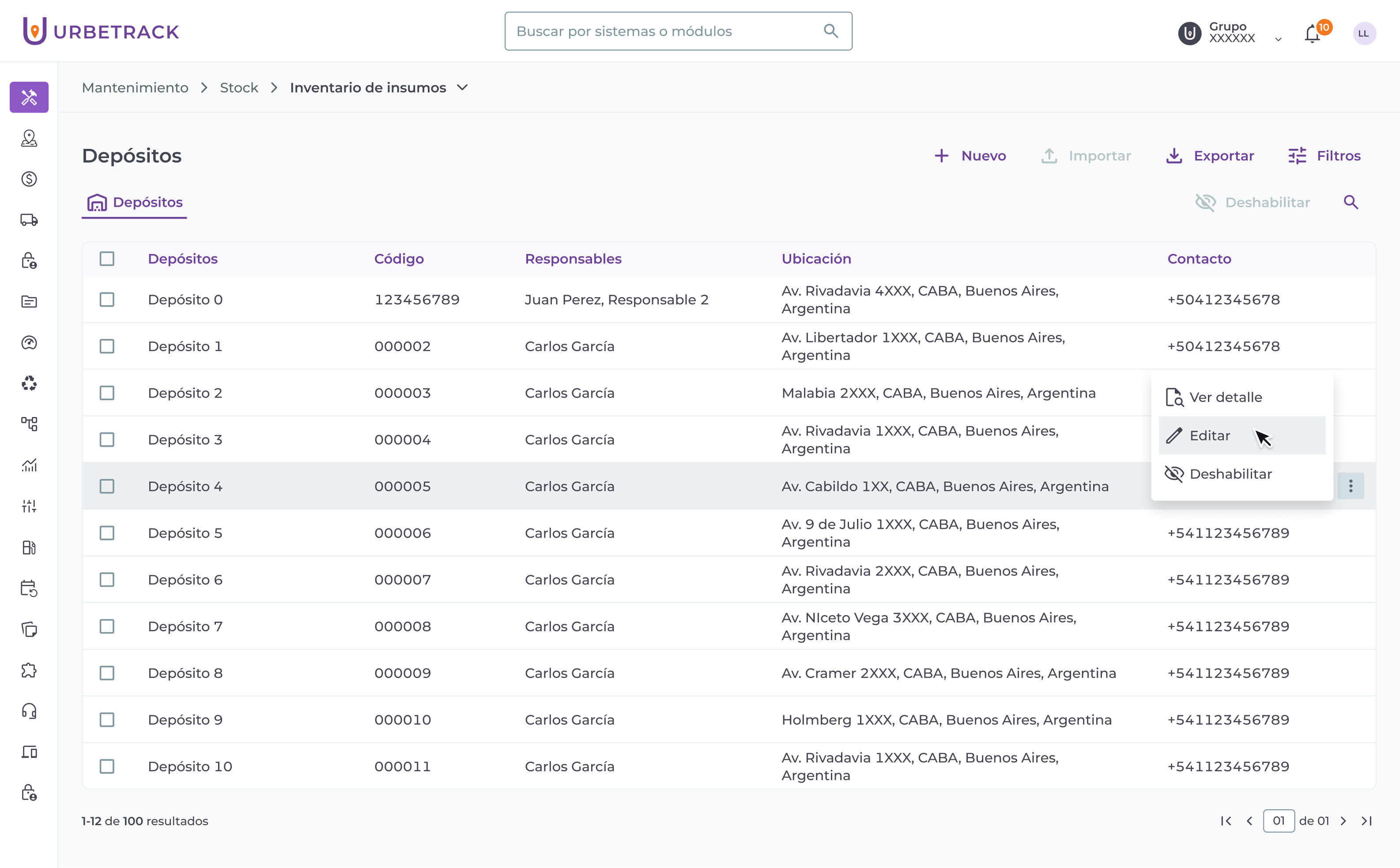
Deshabilitación de un depósito
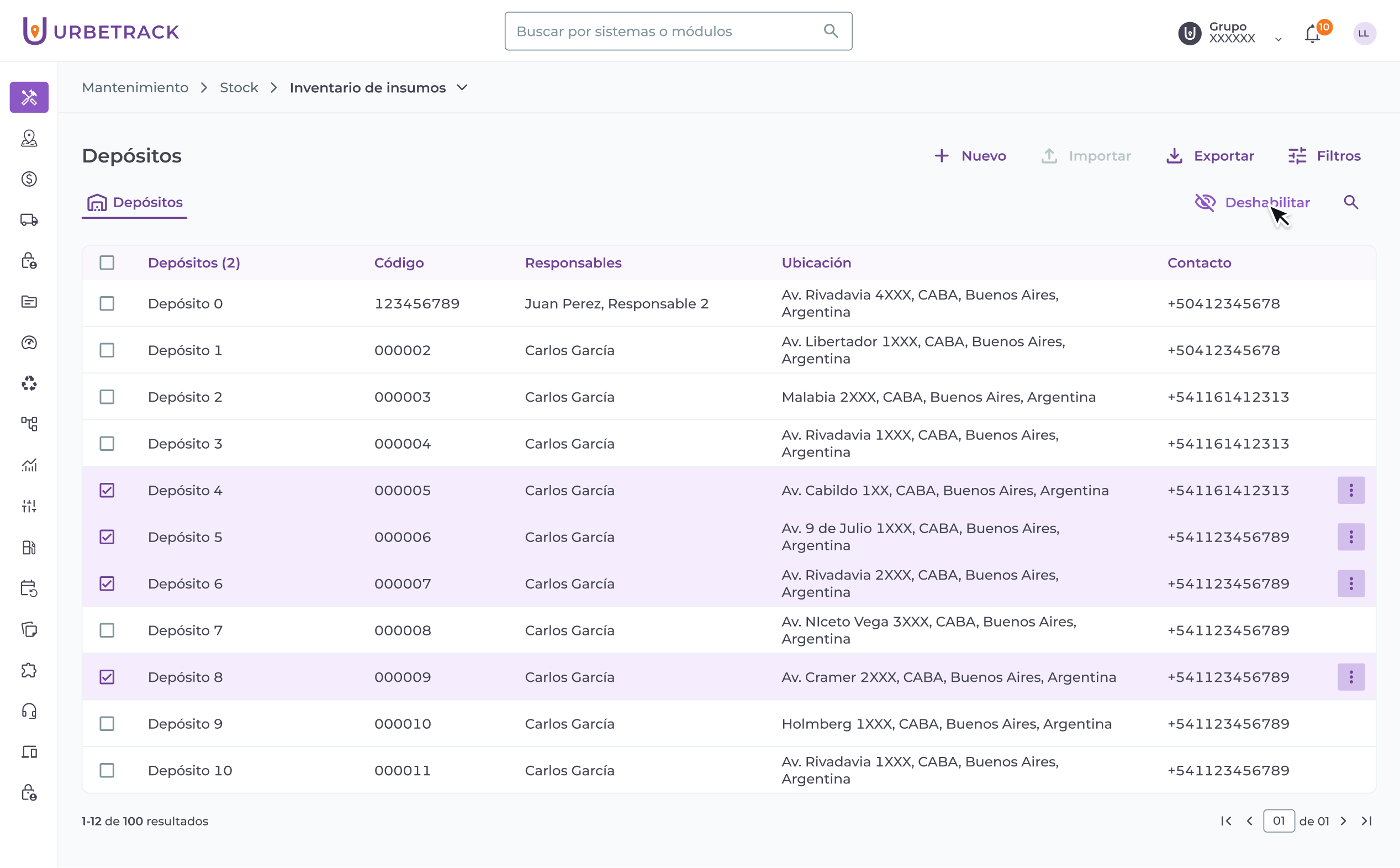
Puedes deshabilitar y volver a habilitar un depósito de manera individual o masiva. Al deshabilitar, los depósitos que estén asociados al tipo de insumo no se mostrarán al gestionar OMs.
Importante: no podrás deshabilitar depósitos que estén asignados a OMs activas. Tampoco podrás deshabilitarlos si hay stock del insumo en los depósitos asociados.
Individual desde el detalle
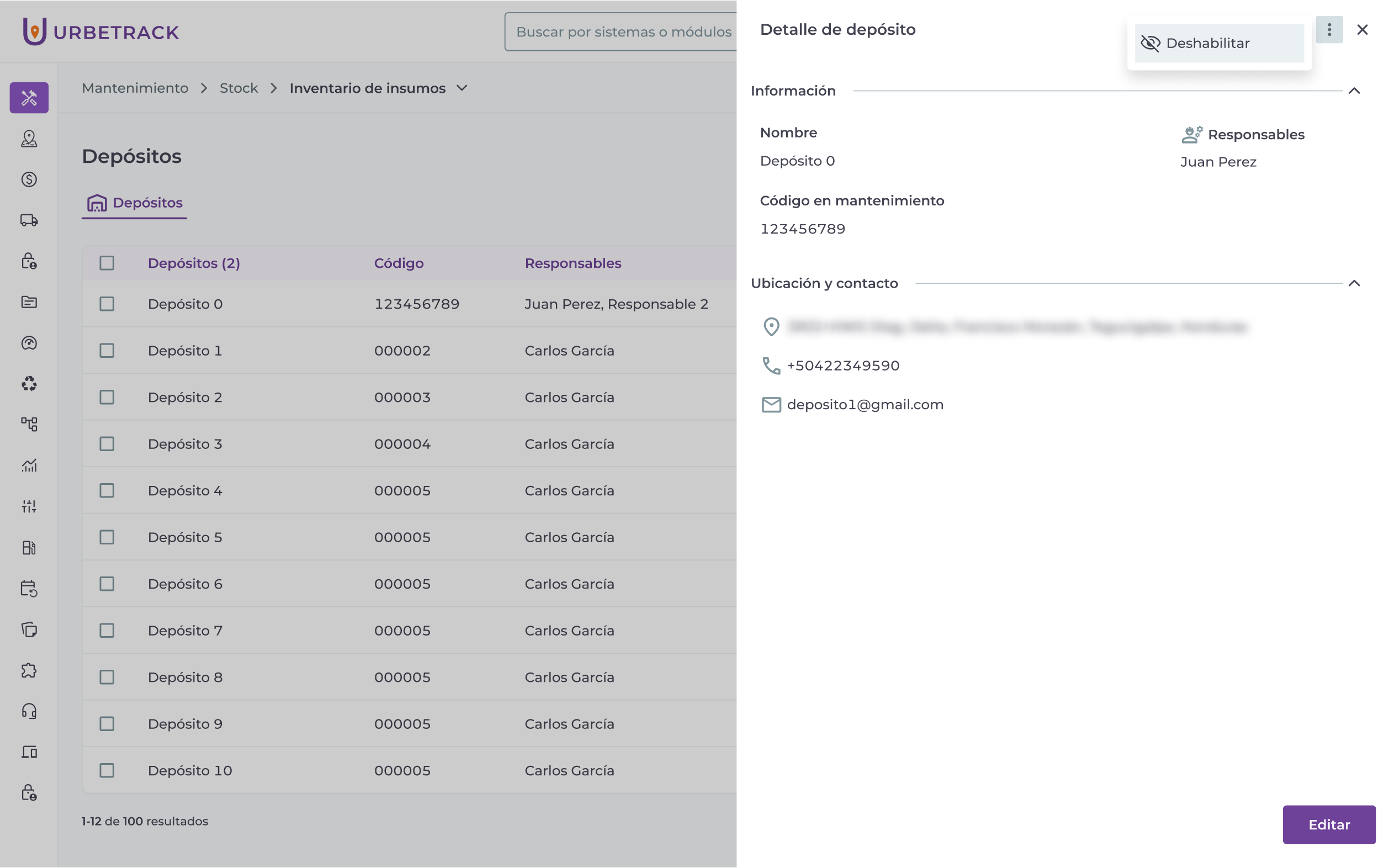
Individual desde el listado
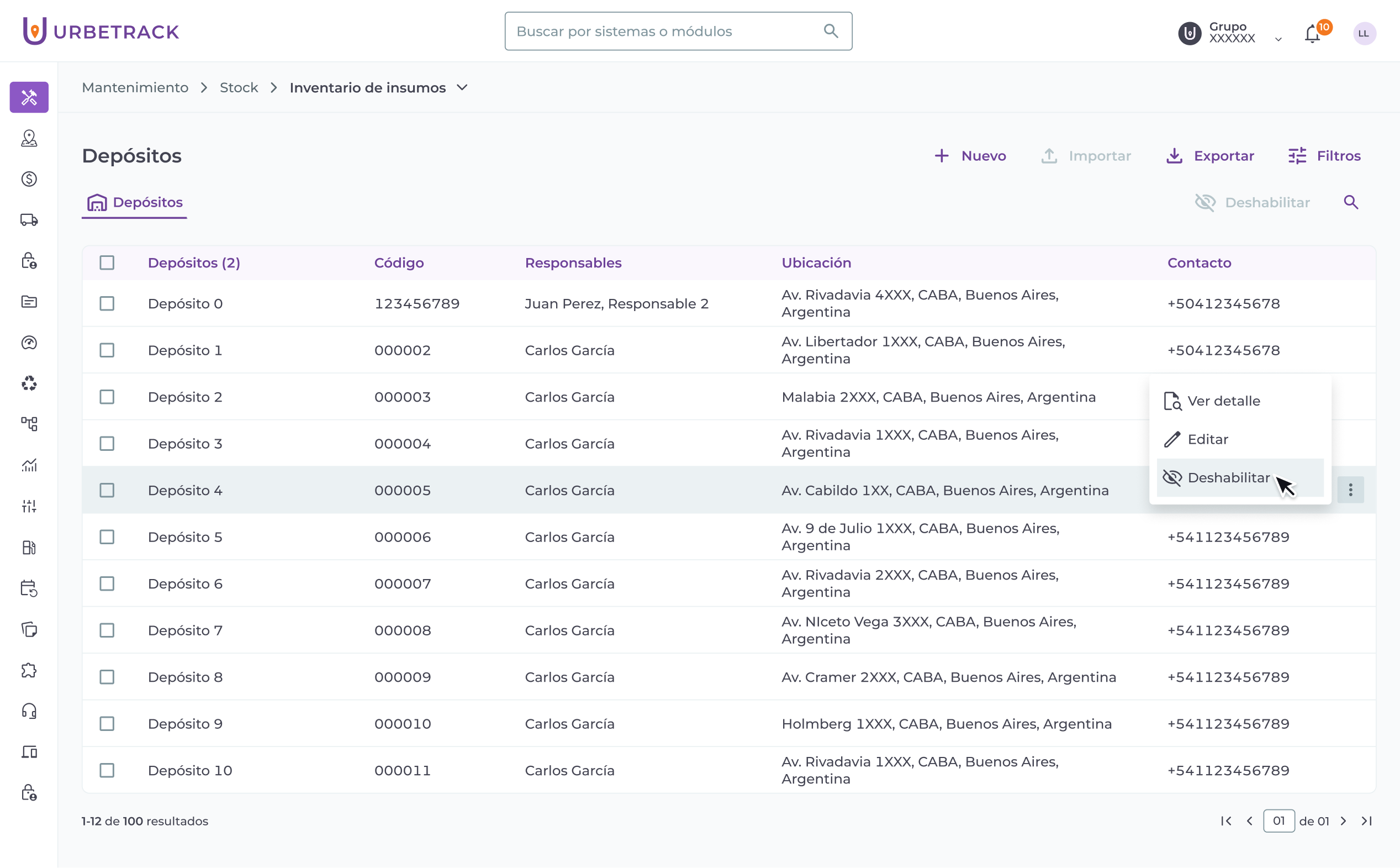
Individual o masiva desde el listado general
Módulo “Stock”
Dentro del apartado de Stock se visualizarán los niveles de stock de cada uno de los insumos que hayan sido dados de alta previamente en el módulo de “Inventario de insumos”.
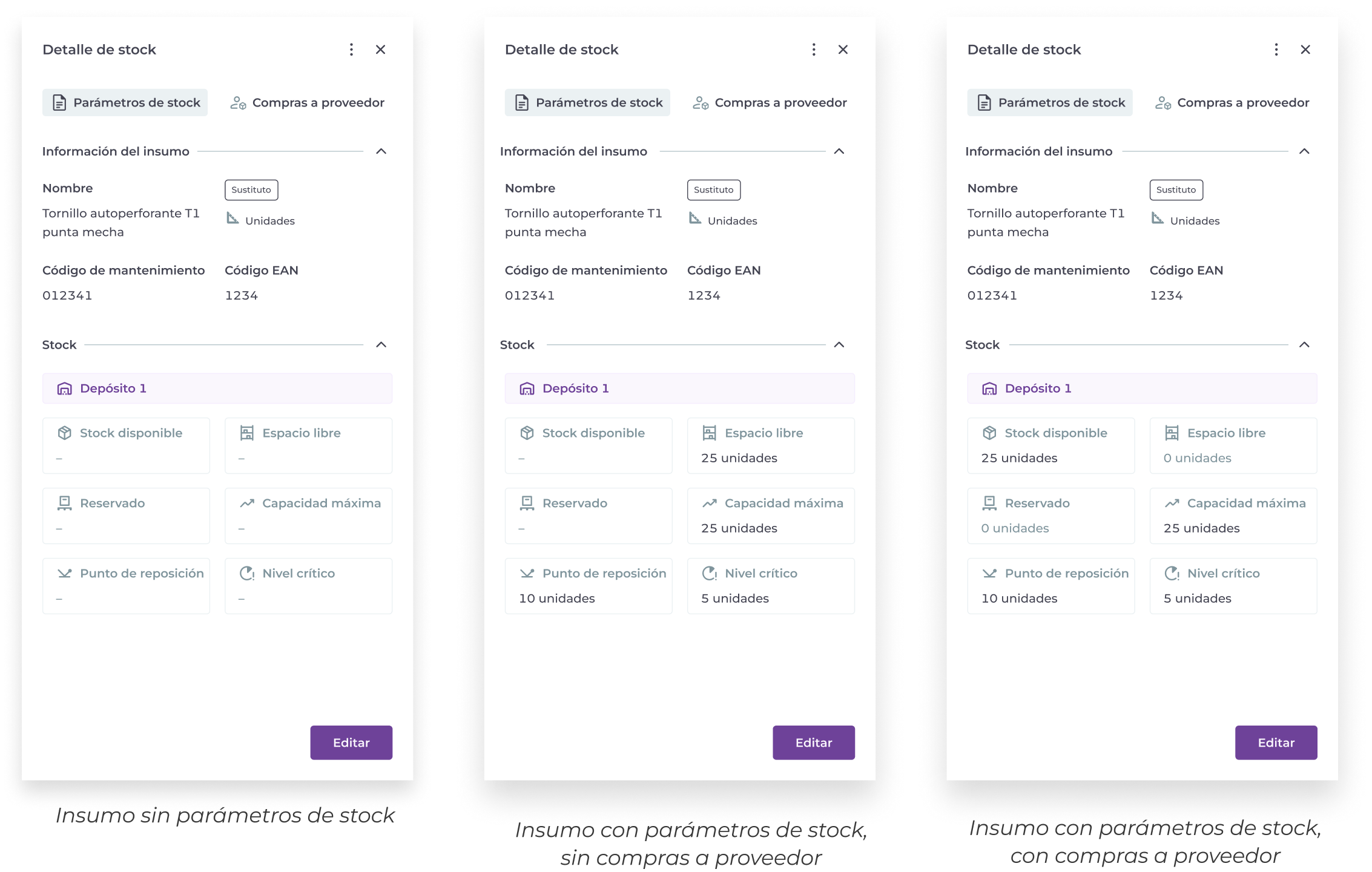
Desde el módulo de “Stock” debes asignarle parámetros de stock a cada insumo, esto incluye definir:
1. Capacidad máxima (cantidad máxima que se puede almacenar del insumo en el depósito).
2. Punto de reposición
3. Nivel crítico.
1. Capacidad máxima (cantidad máxima que se puede almacenar del insumo en el depósito).
2. Punto de reposición
3. Nivel crítico.
4. Stock reservado
5. Espacio disponible
Una vez establecidos estos datos, podrás registrar compras a proveedor.
Al crear OMs, los insumos asignados a cada OM se contabilizarán y mostrarán en el módulo como stock reservado.
El stock actual disponible a utilizar / reservar se mostrará en la columna “En stock”.
Además, se incluyó una columna de espacio disponible real existente en depósito. Surge de la resta de la capacidad máxima y el resultado de la suma de stock reservado y stock disponible. Capacidad máxima - (Reservado + En stock).
Niveles de stock
Detalles de Stock
Parámetros de stock
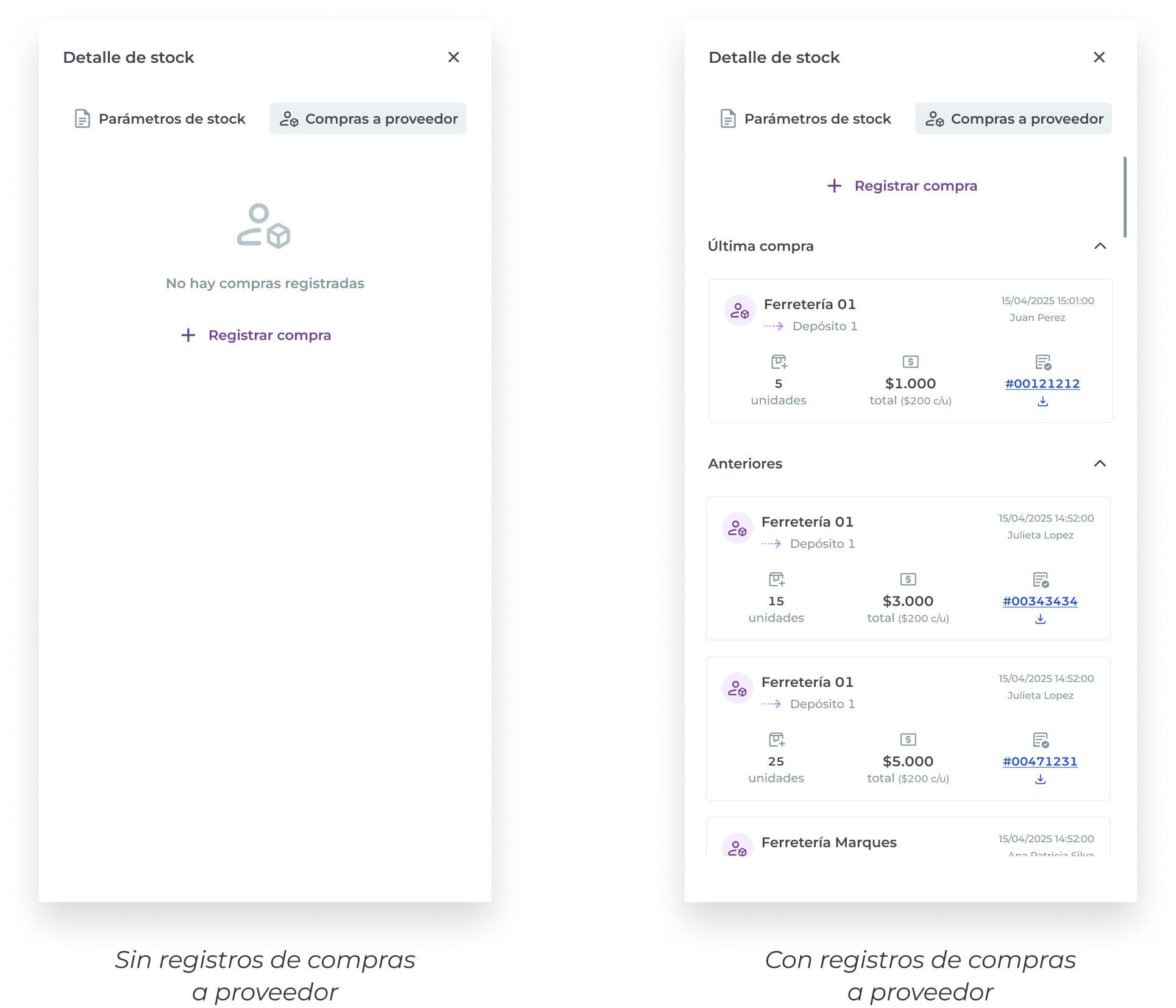
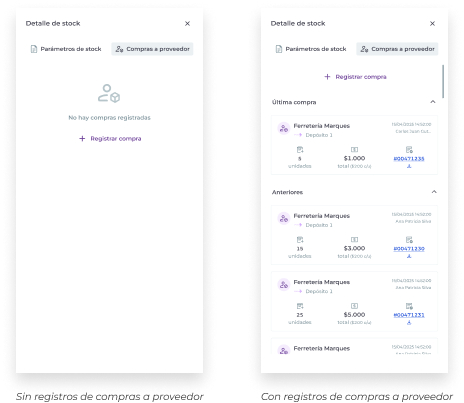
Compras a proveedor
Asignación o edición de parámetros de stock
Se pueden asignar y editar parámetros de stock a cada insumo.
Desde el detalle
El punto de reposición y el nivel crítico no podrán ser iguales o mayores al valor de la capacidad máxima. A su vez, el nivel crítico no podrá ser igual o mayor al punto de reposición.
La plataforma realizará las validaciones para que se cumplan estas reglas.
Si al editar se alcanza alguno de los parámetros de Punto de reposición o de Nivel crítico, se disparará una alerta al guardar los cambios.
Desde el editor desde la tabla
Registrar compra a proveedor
Desde la pestaña Compras a proveedor se podrán registrar compras y visualizar las compras que se hayan registrado previamente.
Para registrar una compra a proveedor haz click en + registrar compra y completa los datos. Puedes acceder desde el detalle de stock de un insumo o desde el las acciones del listado general.
Creación de OMs pendiente
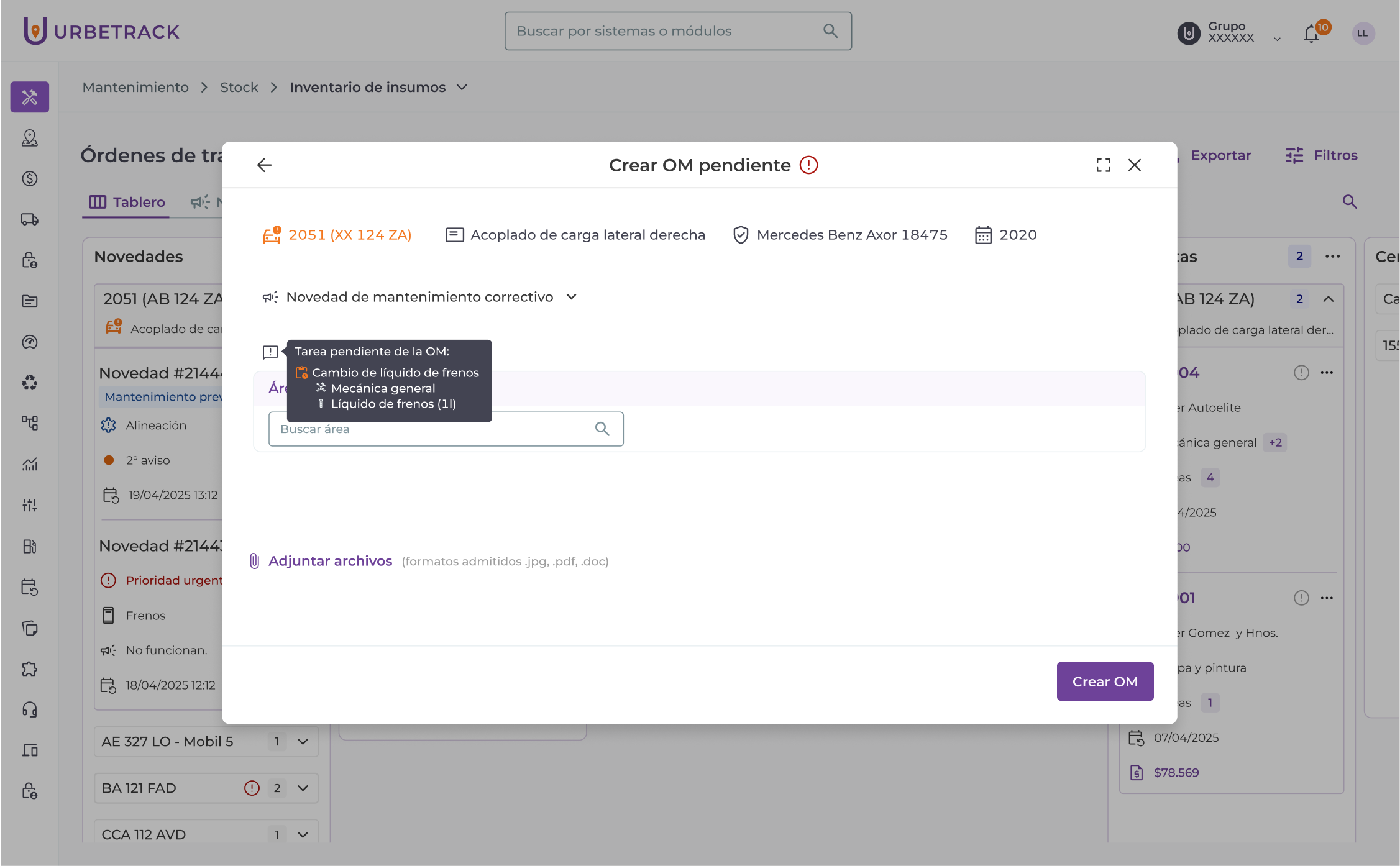
A partir de una Novedad puedes crear una OM en estado “pendiente” o asignar la novedad a una OM ya existente.
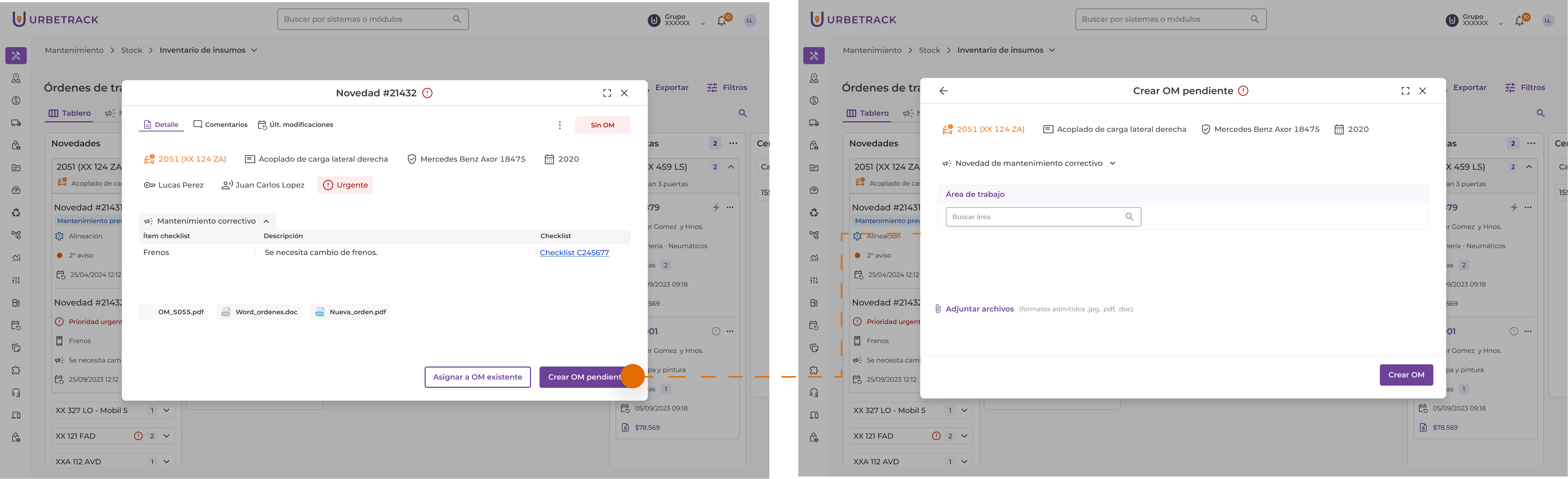
Al seleccionar un área de trabajo se mostrará la opción de seleccionar tarea e insumos (en el caso de que se hayan dado de alta insumos en el sistema y se los haya asociado o vinculado a las tareas).
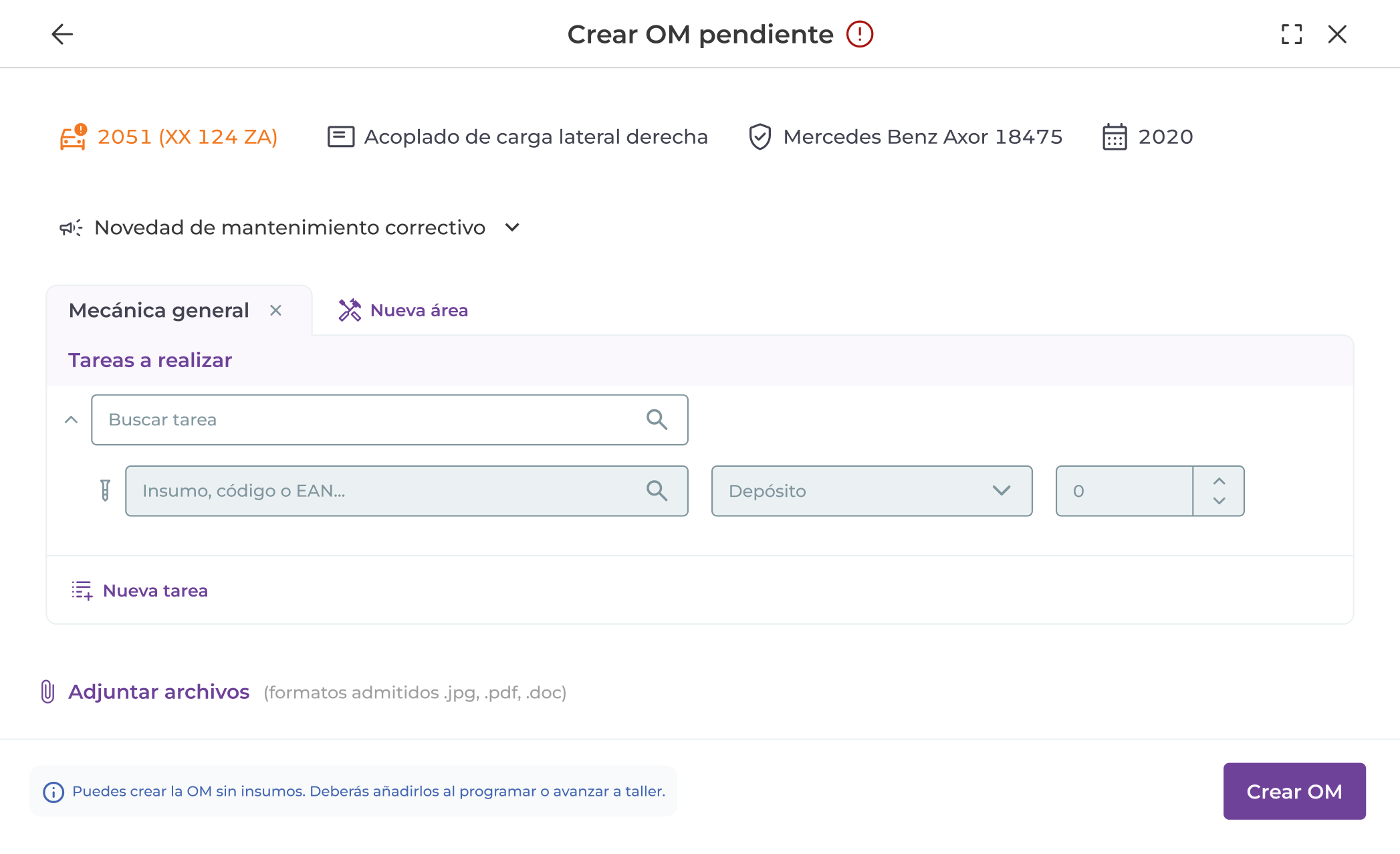
Cuando las tareas tienen vinculados insumos.
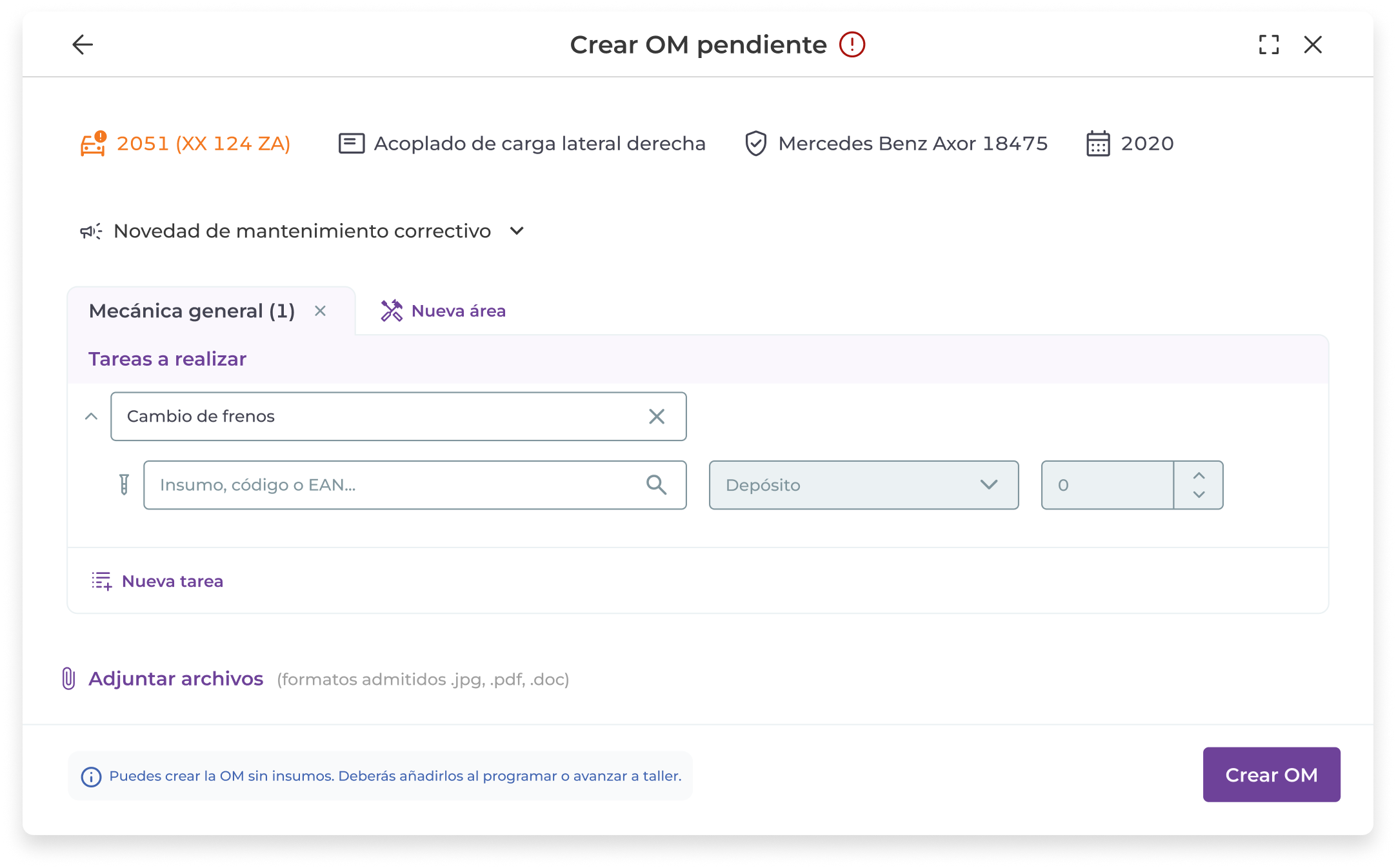
Una vez seleccionada la tarea, se habilitará la opción para seleccionar insumos. Se mostrarán solo aquellos que están previamente vinculados a la tarea. Se puede crear la OM pendiente sin insumos y asignarlos luego.
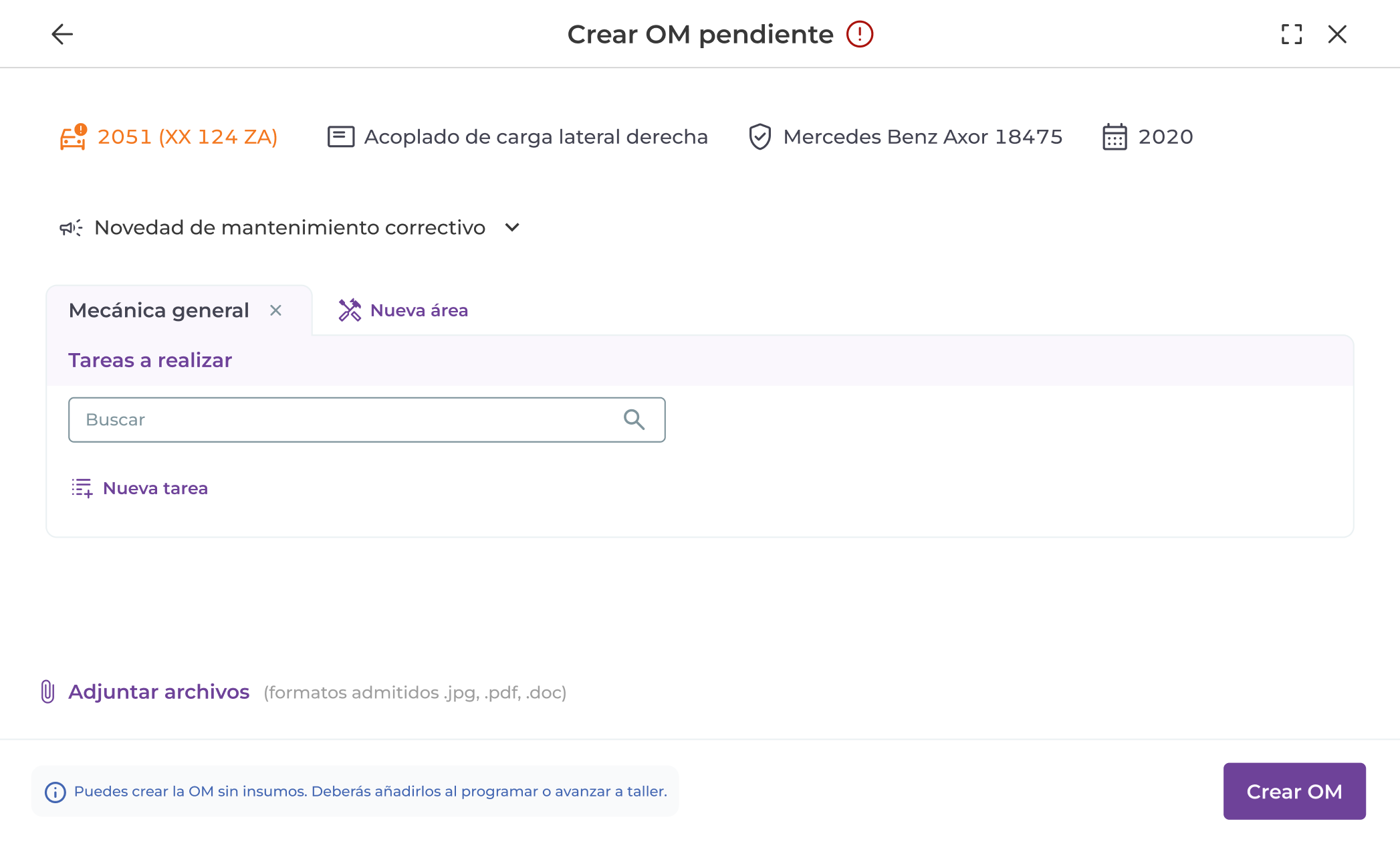
Cuando las tareas NO tienen vinculados insumos.
Cuando las tareas no tienen vinculados insumos se visualiza el selector de tareas únicamente (sin insumos).
Con insumos (reserva de stock)
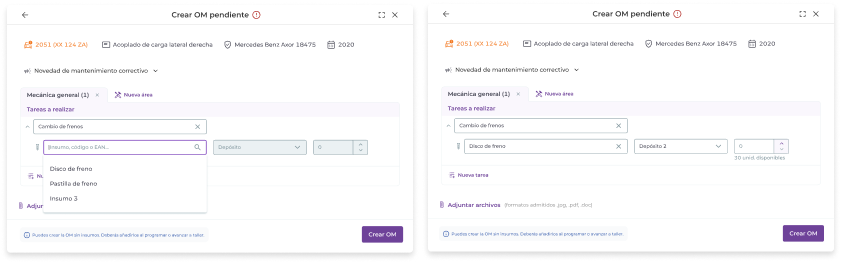
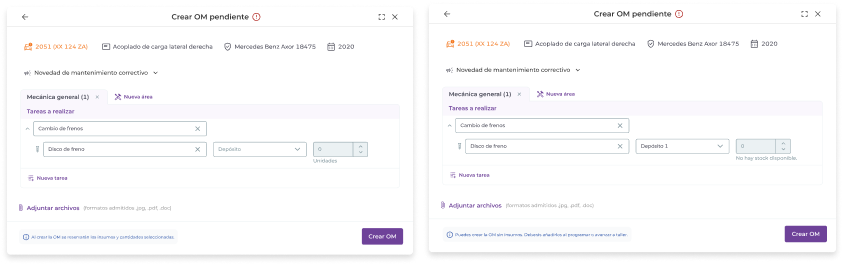
Al elegir el insumo se habilitará la opción para elegir el depósito de donde se consumirán los insumos. Una vez que se selecciona el depósito, se habilita el campo para colocar el stock requerido. El sistema validará si existe stock suficiente del insumo en el depósito elegido.
Si el insumo está en un único depósito, al seleccionar el insumo el campo de depósito se completará automáticamente.Ejemplos
Selecciono un depósito que tiene 30 unidades disponibles del insumo.
Selecciono un depósito que no tiene stock del insumo.
Sumar insumos
Puedes elegir otros insumos en caso de requerirlos:
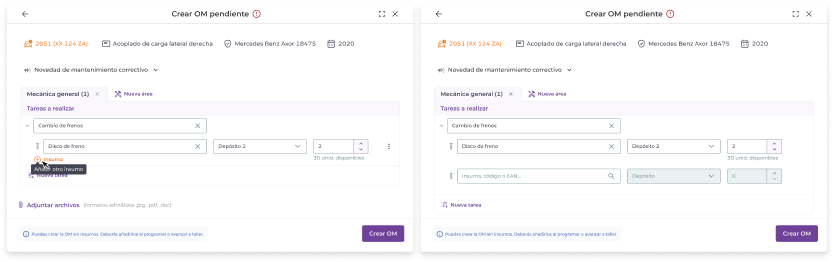
Ejemplo: el insumo está en un único depósito (carga automáticamente).
Importante: Las cantidades de stock de cada insumo requeridas para cubrir las OMs se visualizará como “stock reservado” en el módulo de “Stock” hasta que las OMs pasen a estado “resuelto”.
Sin insumos (con asignación de insumos pendiente)
Al crear una OM pendiente puedes dejar insumos sin asignar. Es decir, puedes elegir tareas a realizar sin asignarle insumos. Luego, al “Programar” o al “Avanzar a taller” la OM, el sistema requerirá que se asignen los insumos de forma obligatoria.
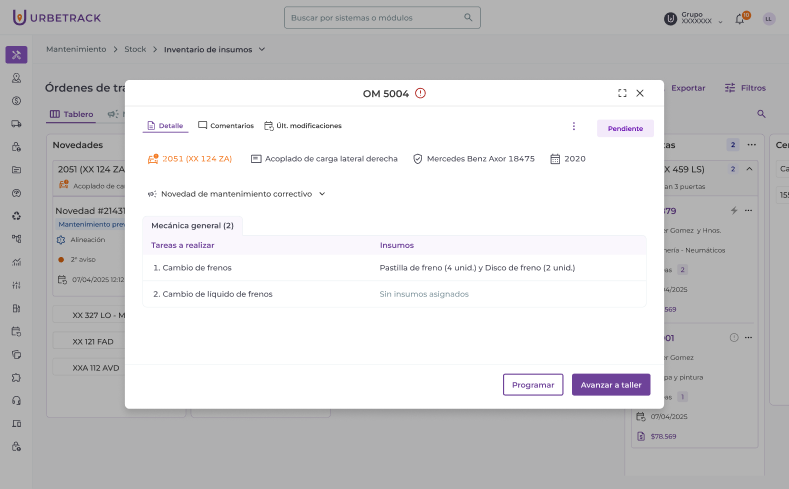
Ejemplo: La tarea N° 2 queda sin insumos asignados y se crea la OM en estado pendiente.
Detalle de una OM en estado “pendiente” que contiene una tarea sin insumos asignados.
Programar OM / Avanzar a taller
Al programar o avanzar a taller una OM, el sistema validará si todas las tareas tienen insumos asignados con sus respectivas cantidades de stock a utilizar. Si existen tareas con insumos o cantidades de stock pendientes de selección, se mostrará el campo pendiente en color rojo para completar antes de programar o de avanzar a taller la OM.
Ejemplo: programar una OM con insumos y cantidades pendientes de seleccionar.
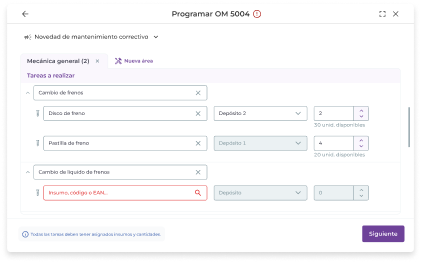
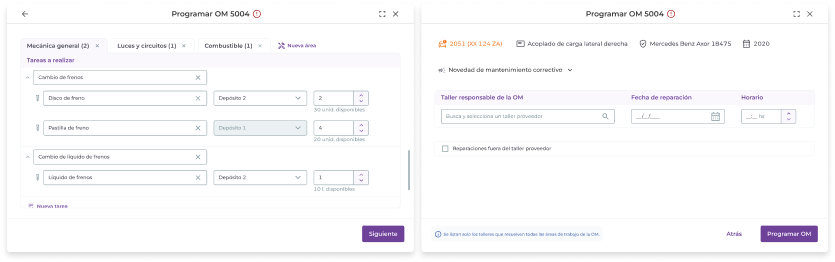
Una vez que se asigna el insumo y sus cantidades hacer click en “Siguiente”. Luego, se podrá completar los datos habituales de programación.
Avanza a taller la OM desde una OM pendiente
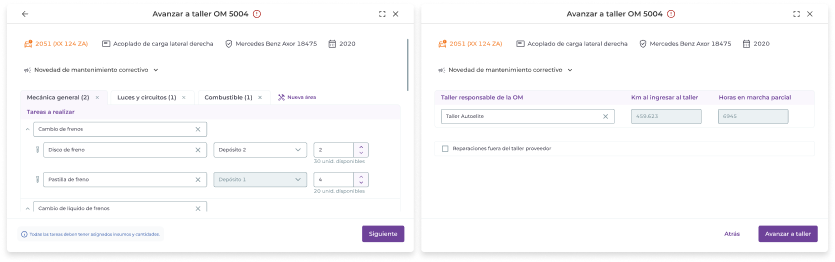
Lo mismo sucederá si se avanza a taller la OM desde una OM pendiente.
Ejemplo: avanzar a taller una OM con insumos y cantidades pendientes de seleccionar.
Resolución de OM
Al presionar en Resolver OM abrirá en pantalla completa la tabla de resolución de OMs.
1) Al modificar cantidades, el sistema validará el stock en depósito.
1) Al modificar cantidades, el sistema validará el stock en depósito.
2) En “precio unitario” se mostrará por defecto el precio de referencia que el insumo tenga configurado desde el módulo “Inventario de insumos” - sección “Insumos”.
3) Ahora se muestra en paralelo el resumen de la OM.
3) Ahora se muestra en paralelo el resumen de la OM.
Más acciones
La tarea podrá marcarse como “pendiente” o eliminarse, según corresponda.
Se podrán añadir nuevos insumos en caso de haberlos utilizado.
Importante: Si se añaden nuevos insumos al momento de resolver una OM, la tarea no podrá luego marcarse como “pendiente”.
Resuelta con todas las tareas completas
Una vez resuelta la OM el sistema validará el estado de mantenimiento del vehículo.
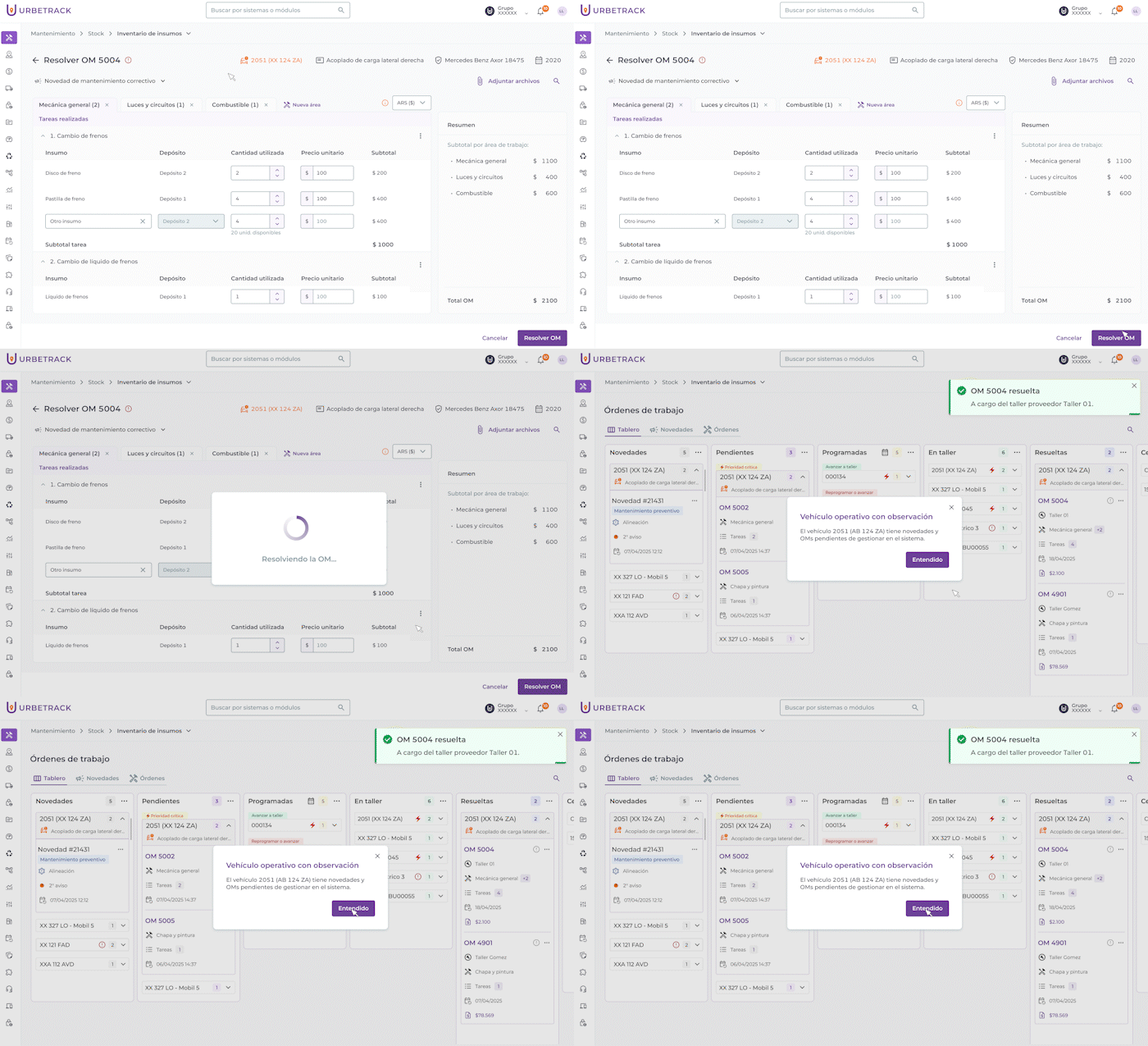
Detalle de una OM resuelta sin tareas pendientes:
Resuelta con tareas pendientes
Al marcar al menos una tarea como “pendiente”, al resolver la OM el sistema generará una nueva novedad en el sistema.
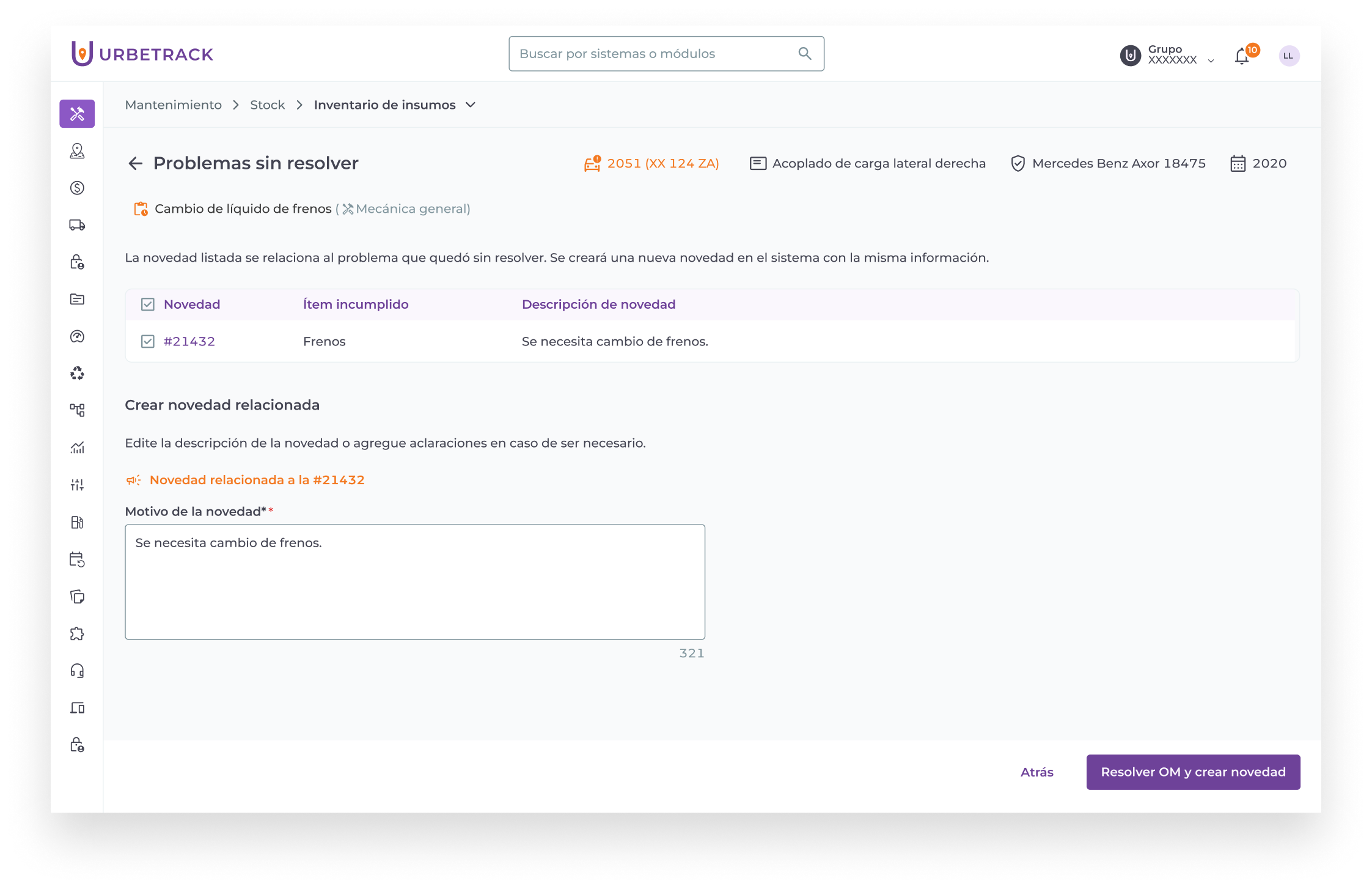
Detalle de una OM resuelta con tarea pendiente:
Detalle de la nueva novedad creada a partir de una tarea pendiente:
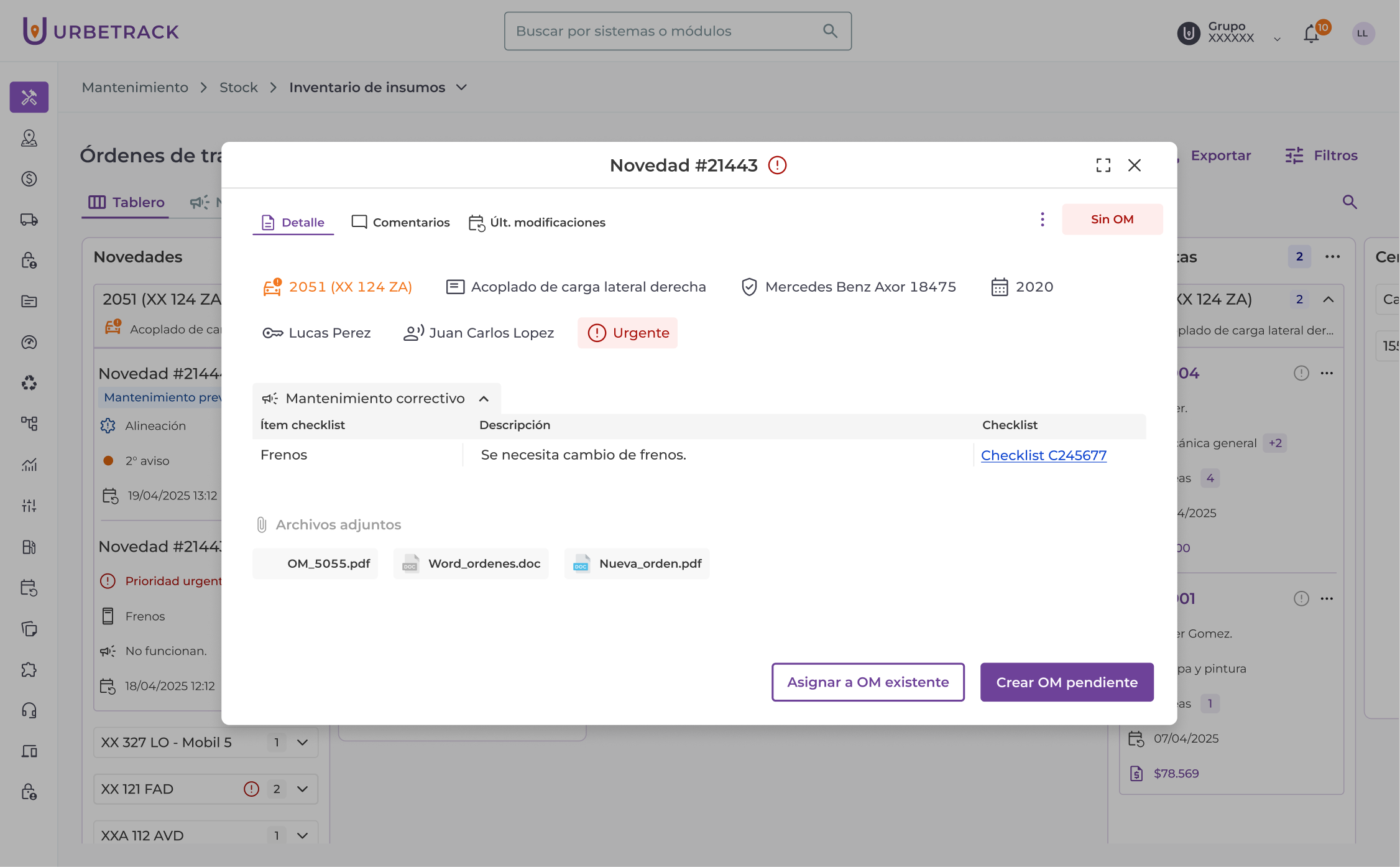
Creación de OM pendiente a partir de una novedad generada luego de resolver una OM con una tarea pendiente. Mostrará como sugerencia la tarea, el área de trabajo y el insumo que se habían consignado en la OM anterior.